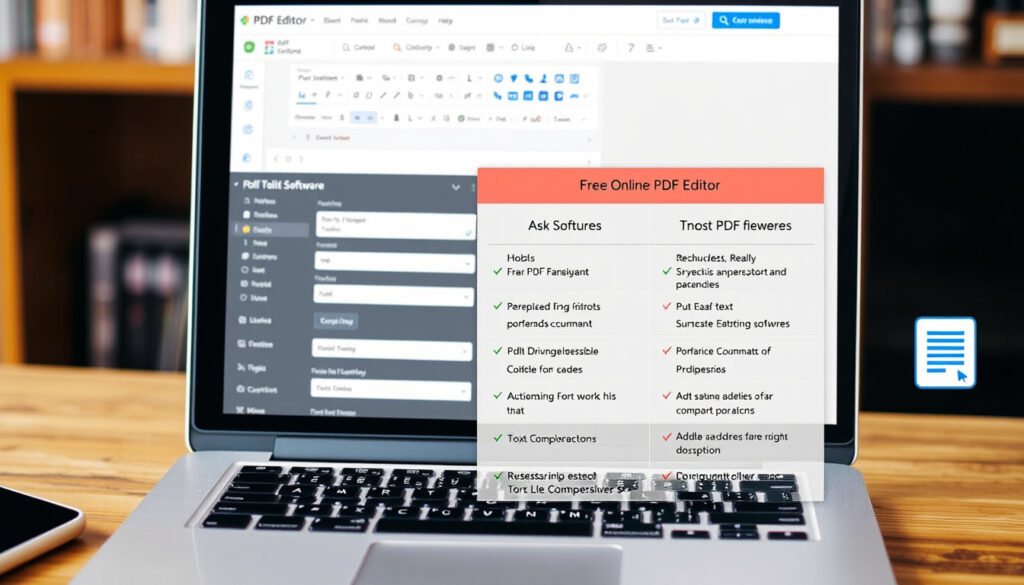
Rediger PDF online gratis – beste verktøy sammenlignet
Du har sikkert opplevd det: en PDF som må endres, men du har ikke Adobe Acrobat installert. Heldigvis finnes det flere gratis online verktøy som lar deg redigere PDF-filer direkte i nettleseren, uten å laste ned noe som helst.
Gratis verktøy: Flere gratis online PDF-editere tilgjengelig ·
Filsikkerhet: Filer slettes automatisk etter 2 timer (Sejda) ·
Støttede funksjoner: Tekst, bilder, kommentarer, utheving, signatur ·
Topp 5 verktøy: Sejda, iLovePDF, Canva, pdfFiller, Adobe Acrobat
Rask oversikt
- Sejda sletter filer etter 2 timer (Sejda (PDF-verktøy))
- iLovePDF støtter tekst, former, kommentarer (iLovePDF (online editor))
- Adobe Acrobat er en ledende aktør (Adobe Acrobat (offisiell side))
- Nøyaktig antall brukere per verktøy
- Hvilket verktøy som har best sikkerhet
- Ingen tidslinje relevant for denne guiden
- Flere verktøy lanserer AI-baserte redigeringsfunksjoner
- Forvent strengere personvernkrav for online tjenester
Hvordan fungerer redigering av PDF online?
Hva er en PDF-editor?
En PDF-editor er et verktøy som lar deg endre innholdet i en PDF-fil. Online versjoner kjører i nettleseren din, uten at du må installere programvare. Ifølge Adobe Acrobat (offisiell side) kan du laste opp en PDF, logge inn og redigere i sekunder.
Fordeler med online redigering
- Ingen installasjon nødvendig – alt skjer i nettleseren
- Fungerer på alle enheter med internett
- Filer lagres midlertidig på server og slettes automatisk
Ifølge PDF2Go (online PDF-verktøy) kan du redigere fra mobil, nettbrett og datamaskin, i flere nettlesere som Chrome, Opera, Safari og Firefox.
Online PDF-editere fjerner behovet for dyr programvare og installasjon. For deg som bare trenger å gjøre en rask endring, er dette den enkleste veien.
Hvordan redigere en PDF online?
Last opp PDF-filen
De fleste verktøyene starter med å laste opp filen din. Dette kan gjøres ved å dra og slippe filen inn i nettleseren, eller ved å bruke en “Last opp”-knapp. Smallpdf (online PDF-verktøy) beskriver arbeidsflyten som import, legg til elementer, organiser sider, eksporter og last ned ferdig PDF.
Velg redigeringsfunksjoner
- Legg til tekst – klikk der du vil ha tekst og skriv inn
- Legg til bilder – last opp og plasser bilder i dokumentet
- Legg til signatur – tegn eller last opp signatur
- Uthev og kommenter – marker tekst og legg til notater
Ifølge iLovePDF (online PDF-editor) støtter verktøyet tekst, former, kommentarer og markeringer.
Lagre og last ned
Når du er ferdig, lagrer du endringene og laster ned den redigerte PDF-en. De fleste verktøyene lar deg også eksportere til andre formater som Word eller bilde.
Hvilke verktøy er best for å redigere PDF online?
Fem verktøy skiller seg ut i markedet. Her er en sammenligning av deres funksjoner og begrensninger.
| Verktøy | Gratis funksjoner | Begrensninger | Sikkerhet |
|---|---|---|---|
| Sejda | Tekst, bilder, signatur, kommentarer | Filer slettes etter 2 timer | Automatisk sletting |
| iLovePDF | Tekst, former, kommentarer, markeringer | Gratis grense på 200 sider | Kryptering under overføring |
| Canva | Last opp, tilpass, del PDF | Krever konto for avanserte funksjoner | Standard sikkerhet |
| pdfFiller | Full redigering, e-signatur, OCR | Gratis prøveperiode, deretter betalt | Bank-level encryption |
| Adobe Acrobat | Tekst, kommentarer, fylling, signering | Krever innlogging med gratis Adobe-konto | Høy sikkerhet |
Mønsteret er tydelig: gratis verktøy tilbyr grunnleggende funksjoner, men har begrensninger som filstørrelse eller antall sider. Betalte versjoner låser opp avanserte funksjoner som OCR og ubegrenset redigering.
For enkel tekstredigering og signaturer er Sejda eller iLovePDF gode valg. Trenger du designfunksjoner, er Canva et bedre alternativ. For profesjonell bruk med OCR og avansert sikkerhet, velg pdfFiller eller Adobe Acrobat.
Er det trygt å redigere PDF online?
Personvern og datasikkerhet
Når du laster opp en PDF til en online editor, sendes filen til en server for behandling. De fleste tjenester krypterer data under overføring. pdfFiller (online PDF-verktøy) oppgir at filene kan krypteres med “bank-level encryption”.
Automatisk sletting av filer
Flere tjenester sletter filene automatisk etter en viss tid. Sejda sletter filer etter 2 timer, ifølge deres offisielle side. Dette reduserer risikoen for at data blir liggende på serveren.
PDF2Go (online PDF-verktøy) advarer eksplisitt mot malware og virus i sin markedsføring av nettredigering uten installasjon.
Hvordan velge riktig PDF-editor?
Vurder behov: gratis vs betalt
- Gratis verktøy har begrensninger som filstørrelse (ofte opptil 25 MB) eller antall sider (opptil 200)
- Betalt tilbyr mer avanserte funksjoner som OCR, ubegrenset redigering og høyere sikkerhet
Ifølge DocFly (online PDF-verktøy) markedsfører de sin nettbaserte PDF-editor som gratis for opptil 3 PDF-filer per måned.
Funksjoner du trenger
- Grunnleggende: tekst, bilder, signatur
- Avansert: OCR for skannede dokumenter, sidehåndtering, konvertering til Word
- Sikkerhet: kryptering, automatisk sletting
Fordeler
- Ingen installasjon nødvendig
- Raskt og enkelt
- Fungerer på alle enheter
- Gratis alternativer tilgjengelig
Ulemper
- Begrensede funksjoner i gratisversjoner
- Filer lastes opp til ekstern server
- Krever internettforbindelse
- Noen tjenester har filstørrelsesbegrensninger
Relatert lesning: Bildeoversettere: Google Translate vs Yandex sammenlignet
For en grundig sammenligning av gratis PDF-verktøy kan du også se på hva tyske redaktører anbefaler.
Ofte stilte spørsmål
Kan jeg redigere PDF på mobil?
Ja, de fleste online PDF-editorene fungerer i mobilnettleseren. PDF2Go oppgir at tjenesten støtter redigering fra mobil, nettbrett og datamaskin.
Hvordan endre bakgrunnsfarge i PDF?
Dette er ikke en standardfunksjon i de fleste gratis online editorene. Canva kan være et alternativ, da det lar deg behandle PDF-en som et designprosjekt.
Hvordan legge til bilder i PDF?
De fleste verktøyene har en “Legg til bilde”-funksjon. Du laster opp bildet og plasserer det der du vil ha det i dokumentet.
Hvordan fjerne tekst fra PDF?
Noen verktøy som Sejda og iLovePDF lar deg slette tekst ved å markere den og trykke på slett-knappen. For skannede dokumenter trenger du OCR-funksjonalitet.
Hvordan rotere sider i PDF?
De fleste online editorene har en “Roter side”-funksjon. Du velger siden og roterer den 90 grader om gangen.
Hvordan dele opp PDF?
Flere verktøy som iLovePDF og Sejda tilbyr en “Del PDF”-funksjon der du kan velge sidene du vil ha i hver fil.
Hvordan konvertere PDF til bilde?
De fleste online editorene har en “Konverter til bilde”-funksjon. Du laster opp PDF-en og velger bildeformat som JPG eller PNG.
For deg som trenger å redigere PDF online, er valget enkelt: velg et verktøy som dekker dine behov, sjekk sikkerhetspraksis, og unngå å laste opp sensitive dokumenter til ukjente tjenester. Hvis du bare trenger grunnleggende redigering, er gratis verktøy som Sejda eller iLovePDF gode valg. For profesjonell bruk, invester i et betalt verktøy som Adobe Acrobat eller pdfFiller.
Flere relaterte innlegg
 Rissa begravelsesbyrå minnesider – Oversikt og lenker
 Liverpool.no – Alt om Liverpool FCs offisielle supporterklubb i Norge
 Mia Gundersen ung: biografi, karriere og privatliv
 Nye casino 2025 i Norge: Oversikt, trygghet og bonuser
 Forstørrelsesglass med lys – Beste i test 2025
 Nye James Bond: Hvem blir neste 007-skuespiller
 Vi er fem: guide til handling, forfatter og mottakelse
 Best Mojo Picon Potatoes Near Me: Top Spots & Guide
