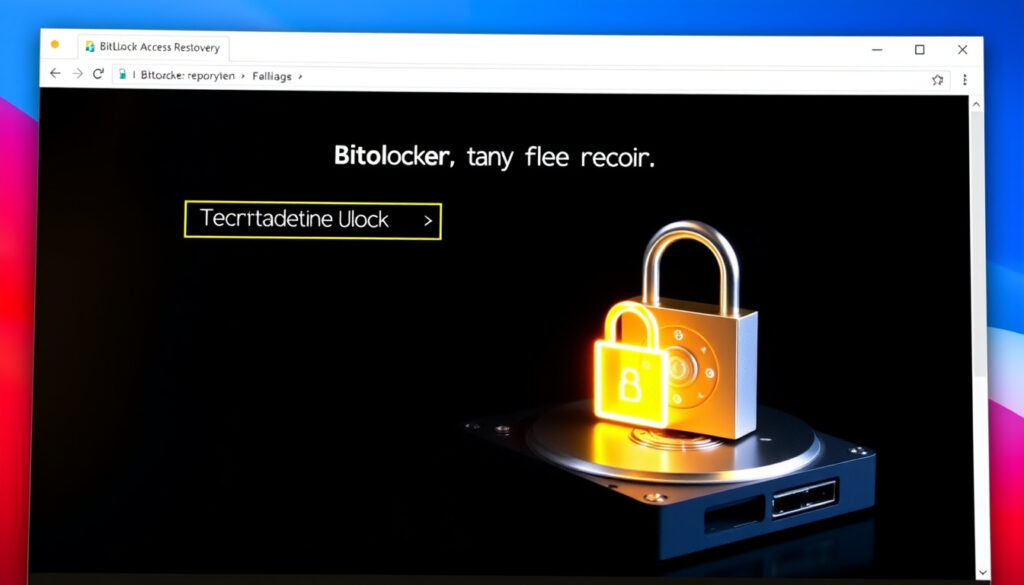
aka.ms/myrecoverykey: Finn BitLocker-gjenopprettingsnøkkelen din
Har datamaskinen plutselig bedt om en BitLocker-gjenopprettingsnøkkel, men du har ingen anelse hvor du skal lete? Det er en situasjon som føles mer alvorlig enn den faktisk er — fordi Microsoft har etablert en direkte vei til nøklene dine, forutsatt at du vet hvor du skal søke. Denne guiden tar deg gjennom hvereste steg fra låst skjerm til tilgang igjen.
Offisiell gjenopprettings-URL: aka.ms/myrecoverykey · Primær kilde: Microsoft-konto · Arbeid/skole: aka.ms/aadrecoverykey
Rask oversikt
- Nøkkelen hentes via aka.ms/myrecoverykey ved pålogging med Microsoft-kontoen brukt ved oppsett
- BitLocker-nøkkelen består av 48 siffer (aka.ms/myrecoverykey)
- Nøkkelen matcher via første 8 siffer av Key ID (aka.ms/myrecoverykey)
- Hvilken konto som er knyttet til en spesifikk BitLocker-nøkkel uten å teste kontoer
- Om BIOS/UEFI sikkerhetsalternativer fungerer konsekvent på tvers av alle OEM-er
- Windows 11 versjon 24H2 (fra oktober 2024) viser hint om tilknyttet Microsoft-konto direkte på BitLocker-skjermen
- Med riktig nøkkel gjenopprettes tilgang umiddelbart
- Ved tap av nøkkel og manglende backup gjenstår reinstallering av Windows
| Felt | Verdi |
|---|---|
| Hoved-URL | https://aka.ms/myrecoverykey |
| Tilbyder | Microsoft |
| Bruksområde | BitLocker-krypterte stasjoner |
| Nøkkellengde | 48 siffer |
| Key ID-matching | Første 8 siffer |
| Arbeid/skole-URL | https://aka.ms/aadrecoverykey |
| Alternativ URL | account.microsoft.com/devices/recoverykey |
Hvordan gjenopprette BitLocker-nøkkelen?
Prosessen er enkel hvis du har tilgang til en annen enhet med internett. Microsofts offisielle veiledning beskriver fremgangsmåten steg for steg.
Bruke aka.ms/myrecoverykey
Slik henter du nøkkelen via den direkte lenken:
- Åpne en nettleser på en hvilken som helst enhet med internettilgang
- Gå til aka.ms/myrecoverykey
- Logg inn med Microsoft-kontoen som ble brukt ved første oppsett av Windows
- Velg enheten fra listen — nøkkelen vises ved siden av enhetsnavnet
- Identifiser riktig nøkkel ved å sammenligne første 8 siffer av Key ID fra låst skjerm med listen i kontoen
- Skriv inn de 48 sifrene på BitLocker-skjermen
For arbeids- eller skolekontoer bruker du aka.ms/aadrecoverykey i stedet. Microsoft Support-dokumentasjon bekrefter at denne URL-en håndterer Azure AD-kontoer.
Via Microsoft-kontoens enhetsside
- Gå til account.microsoft.com/devices/recoverykey
- Logg inn med samme Microsoft-konto som ble brukt ved oppsett
- Naviger til Devices-fanen
- Velg aktuell enhet for å se BitLocker-nøkler med Key ID og oppdateringsdato
- Verifiser identiteten på nytt hvis pålagt for å se nøklene
Hvis ingen «get BitLocker keys»-lenke vises i arbeidskontoen, anbefaler offisielle Microsoft-videoer å kontakte IT-helpdesk.
Hva er aka.ms/myrecoverykey?
Dette er en forkortet Microsoft-URL som leder direkte til BitLocker-gjenopprettingsnøklene dine i Microsoft-kontoens dashboard. Microsoft Q&A bekrefter at denne fungerer som et alias for account.microsoft.com/devices/recoverykey.
URL-ens hensikt
Adressen eksisterer for å forenkle gjenopprettingsprosessen når du står foran en låst datamaskin. Istedenfor å navigere gjennom kontoinnstillinger manuelt, sender denne lenken deg rett til riktig side i Microsoft-kontoen der BitLocker-nøklene er lagret.
Hvordan den kobler til Microsoft-konto
Når BitLocker aktiveres på en Windows-enhet med tilknyttet Microsoft-konto, genereres en sikkerhetskopi av gjenopprettingsnøkkelen automatisk og lagres i kontoen. Microsoft Q&A understreker at nøkkelen knyttes til kontoen som var aktiv ved første oppsett — selv om du senere bytter til en annen konto.
Windows 11 versjon 24H2 (fra oktober 2024) viser et hint om tilknyttet Microsoft-konto direkte på BitLocker-skjermen, noe som gjør det enklere å identifisere riktig konto.
Hvorfor ber datamaskinen om BitLocker-nøkkelen?
BitLocker er Microsofts verktøy for stasjonskryptering. Microsofts opplæringsvideoer forklarer at krypteringen beskytter data ved å kreve autentisering ved oppstart.
Vanlige utløsere
- Oppdatering av BIOS eller fastvare
- Hardwarebytte (ny SSD, RAM eller hovedkort)
- Glemt passord eller endret TPM-konfigurasjon
- Tilkobling av ekstern stasjon ved oppstart som trigger mistenkelig aktivitet
Dell Support dokumenterer at BitLocker ofte aktiveres nettopp etter BIOS-oppdateringer — selv uten at brukeren direkte har aktivert det.
Oppstartslyser som krever nøkkel
Hvis datamaskinen ber om nøkkelen ved hver oppstart, kan det skyldes at BitLocker registrerer gjentatte endringer i oppstartskonfigurasjonen. I slike tilfeller anbefaler Dell Support å midlertidig suspendere BitLocker-beskyttelsen etter vellykket gjenoppretting.
Microsoft Support kan ikke hente, gi eller gjenskape en tapt BitLocker-gjenopprettingsnøkkel. Uten tilgang til nøkkelen og uten sikkerhetskopi må Windows reinstalleres.
Hvorfor ber datamaskinen plutselig om nøkkelen?
Endringer i maskinvaren er den vanligste årsaken. Dell Support bekrefter at både BIOS-oppdateringer og hardwarebytte kan utløse BitLocker — selv om dette skjer uten at brukeren umiddelbart merker det.
Fikse oppstartslyser
- Skriv inn nøkkelen ved første forespørsel
- Etter vellykket gjenoppretting: åpne BitLocker-innstillinger i Windows
- Velg «Suspend protection» midlertidig
- Utfør nødvendige oppdateringer eller hardwareendringer
- Aktiver BitLocker igjen når alt er stabilt
Forebygge gjentagelser
Sørg for at BIOS-oppdateringer ikke utføres umiddelbart etter at BitLocker er aktivert. Dell Support anbefaler å midlertidig suspendere BitLocker før planlagte BIOS-oppdateringer på kompatible systemer.
For bedriftsbrukere: IT-avdelingen har ofte egne verktøy for gjenoppretting. Hvis ingen «get BitLocker keys»-lenke vises i kontoen, kan det bety at organisasjonen bruker Azure AD-nøkler — og da trengs IT-helpdesk.
Hva om jeg ikke har BitLocker-nøkkelen?
Situasjonen er alvorlig, men ikke håpløs. Microsoft Support opplyser at det finnes flere mulige kilder — avhengig av hvordan enheten opprinnelig ble satt opp.
Alternative lagringssteder
- USB-enhet: Noen velger å lagre nøkkelen på en USB-penn ved oppsett
- Utskrift: Nøkkelen kan være skrevet ut på papir
- Fil: Lagret i en tekstfil et trygt sted
- Annen persons konto: Hvis noen andre satte opp PC-en, kan nøkkelen ligge i deres Microsoft-konto
- Azure AD: For arbeids- og skolekontoer lagres nøkler i organisasjonens Azure Active Directory
Dell Support dokumenterer at Dell verken lagrer eller leverer BitLocker-nøkler — kunden må bruke Microsoft-kontoen eller kontakte IT-støtte.
Når gjenoppretting ikke er mulig
Hvis ingen av above nevnte kilder gir tilgang til nøkkelen, og det ikke finnes sikkerhetskopi, står Dell Support fast ved at reinstallering av Windows er eneste utvei. Alle data på den krypterte stasjonen vil gå tapt.
For private brukere: Sjansene for gjenoppretting er gode hvis Microsoft-kontoen fremdeles er tilgjengelig. For organisasjonsbrukere: IT-avdelingen har verktøy som vanlige brukere ikke har — kontakt dem først.
“Microsoft Support doesn’t have the ability to retrieve, provide, or recreate a lost BitLocker recovery key.”
“If the device was set up, or if BitLocker was turned on, by somebody else, the recovery key might be stored in that person’s Microsoft account.”
Relatert lesning: Fremtind AutoPASS Min side: Logg inn og se avtaler · Møteplassen Logg Inn – Guide til Pålogging og Medlemskap
Ofte stilte spørsmål
Kan jeg låse opp BitLocker-stasjonen uten gjenopprettingsnøkkelen?
Nei. BitLocker er designet slik at gjenopprettingsnøkkelen er den eneste måten å gjenvinne tilgang på hvis normal autentisering feiler. Microsoft Support bekrefter at de verken kan hente, gi eller gjenskape tapte nøkler.
Kan jeg hoppe over BitLocker-gjenopprettingsskjermen?
Nei. Skjermen vises fordi BitLocker har oppdaget en endring den anser som potensielt uautorisert. Du må oppgi nøkkelen for å fortsette.
Er det mulig å gjenopprette BitLocker uten passord?
Gjenopprettingsnøkkelen er uavhengig av passordet ditt. Du trenger nøkkelen — enten fra Microsoft-konto, USB, utskrift eller fil — ikke passordet.
Hva forårsaker at BitLocker ber om nøkkel ved hver oppstart?
Dette skjer når BitLocker registrerer gjentatte endringer i oppstartskonfigurasjonen. Etter å ha skrevet inn nøkkelen én gang, anbefales det å midlertidig suspendere beskyttelsen og deretter aktivere den igjen når maskinvaren er stabil.
Hvor kan jeg ellers finne BitLocker-nøkkelen?
Nøkkelen kan være lagret på USB, skrevet ut, ligge i en tekstfil, eller være knyttet til en annen persons Microsoft-konto hvis de satte opp maskinen. For arbeidskontoer kan Azure AD-administratoren ha en kopi.
Fungerer aka.ms/myrecoverykey for alle enheter?
Kun hvis BitLocker ble aktivert med en personlig Microsoft-konto. For arbeids- og skolekontoer må du bruke aka.ms/aadrecoverykey eller kontakte IT-avdelingen.
Hvordan kontakte support hvis nøkkelen mangler?
Microsoft Support kan dessverre ikke gjenopprette tapte nøkler. For organisasjoner: IT-helpdesk har verktøy for gjenoppretting. For privatpersoner: Kontakt den som satte opp maskinen — nøkkelen kan ligge i deres konto.
Flere relaterte innlegg
 BMW M3 F80: Specs, Model Years, and Buying Guide
 Einar Duenger Bøhn – Filosofiprofessor, forfatter og podkastvert
 Halvkort frisyre dame – 5 tips for et yngre utseende
 Queen of Hearts – Alt om film, sang og symbolikk (Guide)
 Telefonkatalogen Gule Sider: Slik søker du – og hva du bør vite
 Gratis IQ-test: Finn pålitelige tester og forstå resultatene
 Digitalkamera Best i Test – Testvinnere 2024
 Møteplassen Logg Inn – Guide til Pålogging og Medlemskap
